搜索 K
Appearance
博客加载中...
Appearance
随着自媒体的兴起,一个博主可能在各大平台上都有账号,或者自己创建了很多网站。
此时有一个自己的主页,就有点必要了:一个网址,聚合所有平台入口,方便读者导航。
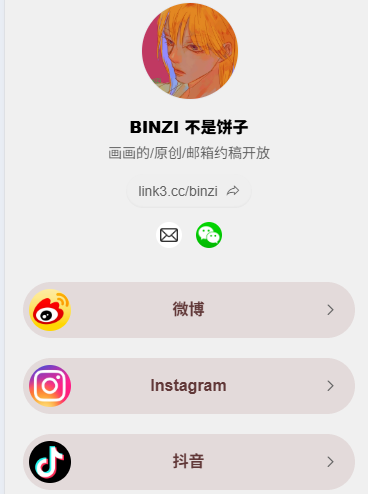
那如何制作个人主页呢?其实网上已经有很多平台提供这样的功能。例如:
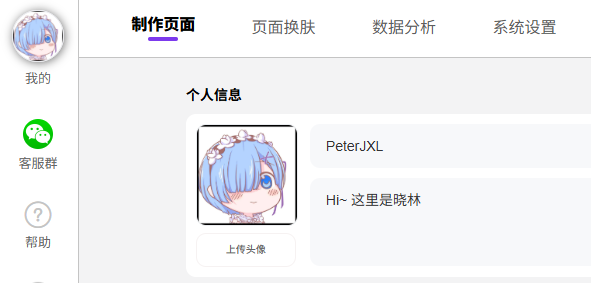
用法也很简单,注册,然后就可以开始自定义主页了。
除了用网上现有的平台,你也可以用代码自建一个。
下面就分享我自己建立主页的过程。
很久很久以前,偶然发现一个很好看的主页:https://www.imsyy.top

当时觉得很不错,但我自己就一个博客,觉得没啥必要,就只是收藏了起来。
随后的看到不少博友都用它创立了个人主页:Abbilic の主页,酪灰の主页,Elykia' Home...

看上去效果很不错,搭建起来也不麻烦,就自己也做一个吧!
个人主页地址:https://peterjxl.com
本来以为一个上午就能搞定的事,结果硬生生弄了快两天,下面讲解如何搭建。
项目主页:https://github.com/imsyy/home
这里要说明的是,该项目作者已经不怎么维护了。即使有人修复了 bug、增加了功能,作者也不怎么处理 PR。
为此,不少热心网友自己二开了下,修复了不少 bug,更好用。
例如我用的就是:https://github.com/NanoRocky/home,功能更多,修复了一些 bug。就是 git 管理没做好,仓库很大,有 1G 多... 但还是推荐用这个,可以用指定分支下载,就没那么大了。
npm i.env.example 文件重命名为 .env,(重要,否则会报错)npm run dev运行成功后,会自动打开网页。
重点是修改 .env 文件,很多信息和功能都是在这里配置:
VITE_SITE_NAME = "晓林の主页" # 名称
VITE_SITE_AUTHOR = "晓林" # 作者
VITE_SITE_KEYWORDS = "晓林,个人主页" # 关键词
VITE_SITE_MAIN_NAME = "晓林" # 自定义名
VITE_SITE_DES = "一个默默无闻的主页" # 站点简介
VITE_SITE_URL = "peterjxl" # 站点地址
VITE_SITE_LOGO = "/images/icon/re0.jpg" # 站点主图标
VITE_SITE_MAIN_LOGO = "/images/icon/re0.jpg" # 主页图标
VITE_SITE_APPLE_LOGO = "/images/logo/apple-touch-icon.png" # Apple 端图标
......
而且该文件中也有很多的说明,非常建议先看一遍。
社交链接,就是页面左下角的这些图标,在 src/assets/socialLinks.json 文件中配置:

网站链接,就是页面右下角的内容,在src/assets/siteLinks.json 文件中配置:

关于引用图标:
Links.vue 里引入的:import { Link, WikipediaW } from "@vicons/fa"; @vicons/fa,会打开 index.d.ts,里面引用了很多图标,可以自行搜索想要的Links.vue 里引入,并在 siteIcon 数组里配置
打开控制台,能看到有作者的信息:

这是在 App.vue 里定义的,可以按需修改。
壁纸相关的设置在 src/components/Background.vue。
壁纸文件要放在 public/images目录下。
壁纸文件名必须是 “background + 数字”,图片格式必须一致。
天气在右上角显示:

原理:获取访客 IP,然后再根据 IP 查询天气。
原作者用的是高德地图定位服务,但是高德有小问题,经常会获取失败。
这问题持续挺久了,作者一直没修复,我后面用的是 NanoRocky/home 这个项目,改为用腾讯的,修复了 bug。
下面讲讲如何申请 Key,然后将其填到 .env 文件就可以了。
登录 腾讯位置服务,然后在 我的应用 里创建应用,名称建议用英文,类型就选出行吧:

然后点击添加 Key:

选择签名校验的方式,并记住 SK(鉴权 Key,后面要用):

随后页面会显示 Key:

然后我们在 .env 文件里找到相应的配置,将 key 添加上去:
VITE_TX_WEATHER_KEY = "JH..........." # 腾讯位置服务 Key


VITE_TX_WEATHER_SKEY = "刚刚记住的 SK" # 腾讯位置服务鉴权 SKEY
注意,还需要分配额度:打开「配额管理」-「账号额度」

分别给「IP 定位」和「天气服务」添加配额:

选择要分配给的应用:

然后输入数字即可:

如果没分配额度,那么默认是 0,调用时会提示「此 key 每日调用量已达到上限」。
如果遇到了问题,不用怕,可以将请求结果打印出来看看(在 Weather.vue 中添加):
const getTXW = async () => {
    const adCode = (await getTXAdcode(txkey)) as TXAdCodeResponse;
    console.log("腾讯天气接口 Adcode 获取结果:", adCode);
}
也可以在控制台中查看请求结果:

NanoRocky/home 还增加了音乐功能:

先在网易云里创建歌单(也支持 QQ 音乐,但我没试),然后点击分享:

选择复制链接:

就能得到一个网址,里面就含有歌单 ID:

然后在 .env 文件里找到相应的配置并添加 ID:
VITE_SONG_ID = "177xxxx"
注意:该服务依赖一个后台服务,可以通过 https://github.com/injahow/meting-api 搭建。
如果不想要音乐功能,可以将所有配置留空:
VITE_SONG_API = ""
VITE_SONG_SERVER = ""
VITE_SONG_SERVER_SECOND = ""
VITE_SONG_TYPE = ""
VITE_SONG_ID = ""
VITE_SONG_ID_SECOND = ""
此外,该歌单有个小 bug,会读取默认的歌单 ID,我排查了挺久才发现的,不想要第二歌单的话,得在 example_config.json 中把 SECOND 的值全部删掉。
最后,执行 npm run build,就能构建项目了,产出物会放在 dist 目录下。
另外要注意的是,该项目有个缓存问题:如果修改了代码,或者增加了背景图等,页面不会立即生效,而是要强制刷新,甚至要清除缓存才行...

作者补充:这是正常现象,项目内的 Workbox 为了加快页面加载速度,会默认缓存页面到客户端,所以服务端修改后客户端并不会立刻变化。
不过通常在服务器修改重新 build 后,客户端打开一次页面会弹出更新提示,此时刷新一次页面会自动更新缓存。
如果不需要客户端缓存(比如有 CDN),可以看项目说明,里面有写如何禁用 Workbox 的缓存功能。
除了本文介绍的项目,GitHub 上还有很多类似的项目,自行搜索即可。
例如:dmego/home.github.io,访问地址:i.dmego.cn

3D 主页:作者用 React Three Fiber 构建的 3D 个人主页,非常华丽。

也不一定非得用第三方项目,完全可以自定义一个,有 AI 的帮助,这并不难实现。
由于文档不是那么详细,折腾了比较久,一开始甚至想过放弃的,但后来还是坚持做了下来,效果还不错。
如果你也想要该项目做个主页,欢迎尝试,相信本文能帮助到你。
也感谢项目作者们的无私奉献 ~